
သတိပြုရန် – EPHS School Management မှ သတ်မှတ်ထားသည့် User Roles ကသာ အောက်ပါအချက်အလက်များကို လုပ်ဆောင်ကိုင်တွယ်ခွင့်ရှိသည်။
1. SM မှ သတ်မှတ်ထားသည့် User account ဖြင့် Teacher Login သို့ ဝင်ရောက်ပါ။
2. ကျောင်းလာအပ်လိုသောသူသည် – ကျောင်းသားဟောင်း (ဤထာဝရကျောင်းသို့တက်ခဲ့ဖူးသူ) ဖြစ်မဖြစ် အရင် မေးပါ။
– ကျောင်းသားဟောင်းဖြစ်ခဲ့ပါက စာရင်းသစ် ဖြည့်သွင်းပုံစံဖြင့် SM Student အောက်ရှိ “Admission” tab သို့ဝင်ရောက်ပီး အစအဆုံး အသစ်ဖြည့်စရာ မလိုပဲ SM Student အောက်ရှိ “Students” tab မှ ကျောင်းသားဟောင်း၏ နာမည်အတိုင်း screen ညာဘက်က Search box ထဲသို့ ကျောင်းသားနာမည် ရိုက်ထည့်ခြင်းဖြင့် ရှာပါ – ဥပမာ “မောင် ထွန်းမြင့်နိုင်” နာမည်ရှာလိုပါက “ထွန်း” တစ်လုံး (သို့) ” ထွန်းမြင့် ” ရိုက်ထည့်ရုံဖြင့် ကျောင်းသား၏ နာမည်အပြည့်ပေါ်လာပါမည်။ (ကျောင်းသား/သူ နာမည် ရှာရာတွင် “မောင်” သို့ “မ” ရိုက်ထည့်ဖို့ မလိုအပ်ပါ။
နာမည် မထွက်ပေါ်လာပါက – လမ်းညွှန် (1) အတိုင်းဆက်လုပ်ရပါမည်။ နာမည် ထွက်ပေါ်လာပါက – လမ်းညွှန် (2) အတိုင်းဆက်လုပ်ရပါမည်။
SM System ထဲသို့ ၎င်းကျောင်းသား၏ အချက်အလက်များ မရှိသေးလို့ဖြစ်ပါသည်။ ထိုသို့ဖြစ်ပါက SM Student အောက်ရှိ “Admission” မှတဆင့် ၎င်းကျောင်းသား၏ အချက်လက်များကို စာရင်းအသစ် စတင်ထည့်သွင်းရပါမည်။ မှတ်ချက် – SM System database မှာ ၎င်းကျောင်းသား၏ အချက်အလက်များမသွင်းရသေးလို့ ယခုမှ အသစ် စထည့်သွင်းရလို့ ကျောင်းသူ/သားသစ် ဟု သတ်မှတ်ခြင်းမဟုတ်ပါ။
ကျောင်းအပ် စာရင်းသစ် ထည့်သွင်းရာတွင် SM Student အောက်ရှိ “Admission” tab သို့ဝင်ရောက်ရမည်။ ကျလာသည့် Form ထဲမှာ လိုအပ်သည်များကို ဆက်လက် ဖြည့်သွင်းပါ။
(a) – ကျောင်းသား/သူ ၏နာမည် စာလုံးပေါင်း မှန်ကန်စွာ ဖြည့်ပါ။ ဥပမာ – First Name နေရာမှာ “မောင်” သို့ “မ” သေချာဖြည့်ပါ “Middle Name:” ဖြည့်ရန်မလိုပါ “Last Name:” နေရာတွင် “ထွန်းမြင့်နိုင်” နာမည်အပြည့်စုံ ဖြည့်ပေးရမည်။
(b) – “Gender” Male or Female အမှန်ရွေးပါ။
(c) – Date of Birth မွေးနေ့ မှန်မမှန် ဖြည့်ပါ eg. 25-2-2010 ( ရက် – လ – ခုနှစ် ) အစဉ်အတိုင်းဖြည့်ရပါမည်။ မှတ်ချက်၊ လ – ရက် – ခုနှစ် အစဥ်အတိုင်းမဖြည့်ပါရန်။
Blood Group: O+ (သို့) နောက်မှဖြည့်လည်းရတယ် (သေချာ မသိရှိပါက မဖြည့်ပါနှင့်)
Extra Note / Detail: အုပ်ထိန်းသူ / ဦးမောင်မောင် / 091234566 (၎င်းကျောင်းသား၏ အုပ်ထိန်းသူ ဖြည့်ရန်နေရာ သီးသန့်မရှိလို့ ယခု Extra Note box သို့ ဖြည့်ပေးရခြင်းဖြစ်သည်။ ကျောင်းသားနှင့် ပတ်သက်၍ အချက်အလက်များဖြည့်နိုင်သည်)
(d) – ၎င်းကျောင်းသား၏ နေရပ်လိပ်စာများ Address, Phone, Email မှန်ကန်စွာဖြည့်ပါ။
ID/UID Number: ၎င်းကျောင်းသား၏ နိုင်ငံသားမှတ်ပုံတင်အမှတ် ရှိလျှင် ဖြည့်ရမည်။
Previous School details
School Name: ထာဝရကျောင်းသို့ မတက်ရောက်ခင်က ၎င်းကျောင်းသား၏ နောက်ဆုံးတက်ရောက်ခဲ့သည့် ကျောင်းနာမည် ဖြည့်ပါ eg.. အ.လ.က (26)
School Address: ထိုဖော်ပြခဲ့တဲ့ကျောင်း လိပ်စာ eg.. သဃ်န်းကျွန်းကြီး၊ မဂ်လာဒုံမြို့နယ်
Class: အ.လ.က 26 မှ နောက်ဆုံး သူသင်ယူခဲ့သည့် အတန်း eg.. G 4
Passout Year: ၎င်းကျောင်းသား G 4 သင်ယူခဲ့သည့် ပညာသင်နှစ် eg.. 2024-2025
Category: အလွတ်ထားခဲ့ပါ (ဖြည့်ရန်မလို)
Admission Detail
* Admission Date: ဥပမာ 29-05-2026 ရက် – လ – ခုနှစ် ကျောင်းလာအပ်သည့် ရက်စွဲ ဖြည့်ပါ။
* Student Type: ရွေးချယ်ဖို့ ထဲမှ ၎င်းကျောင်းသားနှင့် သက်ဆိုင်သည့် တစ်ခုကိုရွေးချယ်ပါ။
* Class: eg.. G 5 (ယခု ပညာသင်နှစ်သို့ တက်ရောက်လိုသည့် အတန်းကို ဆိုလိုသည်)
* Section: A (အခန်း A ကိုဆိုလိုသည်)
(e) – * Admission Number: နှင့် * Roll Number: များကို ကိုယ်တိုင်ပြောင်းလဲ၍ အသစ်ထပ်ဖြည့် မရပါ (SM system မှ Auto Generated) အလိုအလျောက်ဖြစ်ပါသည်။
(f) – ၎င်းကျောင်းသား/သူ ၏ ဓါတ်ပုံရှိပါက Upload Photo: အောက်မှ box သို့ တင်သွင်းပါ။ (နောက်နေ့မှ တင်သွင်းလည်း ရပါတယ်)
Parent Detail
(g) – ၎င်းကျောင်းသား၏ မိဘ အချက်လက်များ မှန်ကန်စွာ ဖြည့်ပါ “Parent Detail” အောက်မှာ
Father’s Name: ဦးမောင်လှ Father’s Phone: 091234567 Father’s Occupation (အလုပ်အကိုင်) : ယာဥ်မောင်း
ဥပမာ – Father’s ID Number: = ကျောင်းသား အဖေ၏ နိုင်ငံသားမှတ်ပုံတင် အမှတ်ကို ဆိုလိုပါသည်။ eg.. ၁၂/မဂဒ (နိုင်) 0123123
Upload Parent ID Proof: (ကျောင်းသား၏ မိဘ နိုင်ငံသားမှတ်ပုံတင် ဓါတ်ပုံ (သို့) မိတ္တူ upload တင်နိုင်ပါသည်။
Student Fee Structure
ထာဝရကိုယ်ပိုင်အထက်တန်းကျောင်း၏ SM မှ ကြိုတင် သတ်မှတ်ထားသည့် ငွေပေးဆောင်ရန် စာရင်း မတွေ့ရှိခဲ့ပါက နောက်မှ “Fee Invoice” မှတဆင့် ငွေတောင်းခံလွှာ ပြန်ပြင်ဆင်နိုင်ပါသည်။
Login Detail
၎င်းကျောင်းသားနှင့် သူ့ မိဘတို့သည် Mobile phone, Tablet (သို့) Computer စသည်တို့ဖြင့် ဤ School Management app အသုံးပြုနိုင်ရန် ဤနေရာတွင် Login Username အသစ်ဖြစ်သည့်တွက် ဥပမာ –
Existing User? နေရာတွင် Tunmyint ရိုက်ထည့်ရမည်။
* Username: Tunmyint (သို့) Myintnaing စသဖြင့် (အဂ်လိပ်စကားလုံးဖြင့် မခြားပဲ one word) သုံးပါ။ သတိပြုရန် နောက်မှ ဤ Username ပြန်ပြောင်းလို့မရပါ။ အတည်ဖြစ်ပါသည်။
* Login Email: tunmyint@sample.com
* Password: 123456 အလွယ်တကူ ယာယီသတ်မှတ်ပေးပါ၊ နောက်မှ သူကိုယ်တိုင် ပြန်ပြောင်းခွင့်ရှိပါသည်။ ယခု နည်းတူ သူ့မိဘများအတွက် Log in User account ဖွင့်ပေးပါ။
Parent Login Detail
Log in Username အတွက် သတိပြုရန် – ဥပမာ မိဘတစ်ဦးက ကျောင်းသူ/သား (မောင်ထွန်းမြင့်)အပါအဝင် (၅)ယောက် ထာဝရကျောင်းမှာ ရှိပါတယ်။ ယခု Login Detail လုပ်သကဲ့သို့ ကျန်တဲ့ ကျောင်းသူ/သား (၄)ယောက်၏ Username နှင့် email သာ အသစ်ဖြည့်ရမည်။ “Parent Login Detail ” နေရာတွင် Existing User?
ရွေးပါ။ ပြီးမှ ရှိပီးသား Username: Mghla ဖြည့်ပေးရမည်၊ နောက်တစ်ကြိမ် အသစ်မဖြည့်ပါရန်။
(h) – ကျောင်းအပ်နှံမှု အချက်အလက် လိုအပ်သည်များကို စာရင်းဖြည့်သွင်းခြင်း ပြီးပါက၊ “Status” အောက်ရှိ “Active” ကို နှိပ်ရွေးပါ။ အကယ်၍ အကြောင်းအမျိုးမျိုးကြောင့် ကျောင်းသူ/သားသည် ထာဝရကျောင်းမှ ထွက်ခြင်း (သို့) ဆက်လက်၍ မတက်ရောနိုင်တော့သည်ဖြစ်ပါက ဤနေရာတွင် “Inactive” ပြန်လာရွေးပြောင်းဖို့ သတိရပါ။ ကျောင်းသား၏ အချက်လက်များ ပယ်ဖြတ်ပေးရန်မလိုအပ်ပါ။ SM database မှာ မှတ်တမ်းအရ သိမ်းထားပါမည်။ နောက်နောင်တွင် ၎င်ကောင်းကျောင်းသားသည် ထာဝကျောင်းသို့ ပြန်လည် တက်ရောက်လိုသည့်အချိန်ရှိလာရင် သူ၏အချက်လက်များ ရှိပီးသားဆိုတော့ အလွယ်တကူ အချက်အလက်များ ပြန်ခေါ်သုံးလို့ လွယ်ကူစေပါသည်။
(i) – နောက်ဆုံးတွက် စာမျက်နှာ၏အောက်ဆုံး၌ “ + Submit ” button ကို နှိပ်ရပါမည်။
ကျောင်းသားသစ်၏ အချက်အလက်များ ထည့်သွင်းတာ ဒီမှာ ပြီးပါပီ။
ကျောင်းသူ/သား၏ အချက်လက်ကို အပြောင်းအလဲ update လုပ်ဖို့သာလိုအပ်သည့်အတွက် ထိုကျောင်းသားဟောင်း၏ နာမည် ရှာတွေ့ပြီးနောက် ၎င်းနာမည်၏ဘယ်ဘက်နားရှိ “+” သို့ တစ်ချက် နှိပ်ပါ။ ထပ်ကျလာသည့် ၎င်းကျောင်းသား၏ အချက်အလက် အောက်ဆုံး၌ “Action ခဲတံပုံ” သို့ နှိပ်ပါ။ ထိုသို့နှိပ်ပီး ၎င်းကျောင်းသားဟောင်း၏ နာမည် နှင့် အချက်အလက်များအသေးစိတ် ပြောင်းလဲလုပ်သင့်သည်များကို မှန်ကန်စွာ ဆက်လုပ်ရမည်။
သတိထား ပြောင်းသင့်သည့် အရေးကြီး အချက်များ
(A) – ကျောင်းသား/သူ နာမည် စာလုံးပေါင်း မှန်မမှန် စစ်ဆေးပါ
(B) – Gender “Male” or Female အမှန်ရွေးပါ
(C) – Date of Birth မှန်မမှန် စစ်ဆေးပါ
(D) – Address, Phone, Email မှန်မမှန် စစ်ဆေးပါ
(E) – Admission Date: ဥပမာ 29-05-2026 ကျောင်းလာအပ်သည့် ရက်စွဲ မှန်မမှန် စစ်ဆေး update လုပ်ပါ။
(F) – Student Type: ရွေးချယ်ဖို့ ထဲမှ ၎င်းကျောင်းသားနှင့် သက်ဆိုင်သည့် တစ်ခုကိုရွေးချယ်ပါ။
(G) – Class – 2026-2027 ပညာသင်နှစ်မှာ တက်ရောက်လိုသည့် အတန်း မှန်မမှန် စစ်ဆေးပါ
(H) – * Admission Number: နှင့် * Roll Number: များကို ကိုယ်တိုင်ပြောင်းလဲဖြည့်စွပ် မရပါ (SM system Auto Generated) အလိုအလျောက်ဖြစ်ပါသည်။
(I) – ၎င်းကျောင်းသား/သူ ၏ ဓါတ်ပုံရှိပါက Upload Photo: အောက်မှ box သို့ တင်သွင်းပါ။
(J) – ၎င်းကျောင်းသား၏ မိဘ အချက်လက်များ မှန်ကန်မှု ရှိမရှိ စစ်ဆေးပါ “Parent Detail”
ဥပမာ – Father’s ID Number: = ကျောင်းသား အဖေ၏ နိုင်ငံသားမှတ်ပုံတင် အမှတ်ကို ဆိုလိုပါသည်။
(K) – ကျောင်းအပ်နှံမှု အချက်အလက် လိုအပ်သည်များအသစ် ဖြည့်ထည့်ပြောင်းလဲခြင်းပြီးပါက၊ “Status” အောက်ရှိ “Active” ကို နှိပ်ရွေးပါ။
(L) – နောက်ဆုံးတွက် စာမျက်နှာ၏အောက်ဆုံး၌ “Update Student” button ကို နှိပ်ရပါမည်။
ကျောင်းသားဟောင်း၏ အချက်အလက်များ ပြောင်းလဲပြုပြင်လိုအပ်သည်များကို ဒီမှာ ပြီးပါပီ။
SM Application အသုံးပြု၍ ငွေပေးချေမှု တောင်းခံခြင်း နှင့် လက်ခံခြင်း
မှတ်ချက် – SM မှ ငွေလက်ခံခြင်း၊ Invoice ငွေလက်ခံဘောက်ချာများ print ထုတ်လုပ်ဆောင်ဖို့ရန် ပထမဦးစွာ ၎င်းကျောင်းသူ/သား ၏ အချက်အလက်များ SM database ထဲသို့ ထည့်သွင်းလုပ်ဆောင်ခဲ့ပြီး ဖြစ်ရမည်။
1. SM မှ သတ်မှတ်ထားသည့် User account ဖြင့် Teacher Login သို့ ဝင်ရောက်ပါ။
2. SM Accounting အောက်က Fee Invoices သို့ဝင်ရမည်
3. Student Fee Invoices စာမျက်နှာကျလာပါမည်၊ စာမျက်နှာ၏ အပေါ်ဆုံးမှ စကြည့်ရအောင် ၁-ကျောင်းနာမည် ၂- (Current Session) လက်ရှိပညာသင်နှစ် ရှိပါတယ်။ ဒီ Current Session – 2026-2027နေရာကို ကိုယ်လိုအပ်သလို ပြောင်းလို့ရပါမည်။ တကယ်လို့ ကိုယ်က ပညာသင်နှစ် ပြောင်းလိုက်တာနဲ့မျှ ယခု လက်ရှိစာမျက်နှာရှိ ကျောင်းသူ/သား စားရင်းတွေ ပညာသင်နှစ်က စာရင်းအရ အလိုအလျောက် ပြောင်းလဲပါလိမ့်မည်။
4. Student Fee Invoices တန်းမှာ ခေါင်းစဥ်း ၃ ခု အလွယ်တကူ စာရင်းအတည်ပြုပေးခြင်း (Verify Payments)၊ ငွေပေးချေမှုမှတ်တမ်း (Payment History) နှင့် ငွေတောင်းခံလွှာစာရင်းသစ် (Add New Fee Invoice) ဖွင့်ပေးခြင်းတို့အသုံးပြုနိုင်ပါမည်။
5. Search Fee Invoices ( ငွေပေးချေမှုများနှင့် ပတ်သက်သည့်အချက်လက်များ ရှာဖွေခြင်း)
ငွေပေးချေမှုများနှင့် ပတ်သက်သည့်ကျောင်းသူ/သား၏ ငွေပေးချေမှုအချက်လက် ရှာဖွေရာမှာ ပထမ အရင် ရွေးရမည့် အရာ ၃ ခု “Search By Keyword”, “Search By Class”, နှင့် “Search By Date တို့ထဲမှ တစ်ခုခုကို မဖြစ်မနေ ရွေးရပါမည်။
ဥပမာ – “Search By Keyword” ရွေးခဲ့လျှင် “search fee invoice by keyword” အောက်ရှိ “Search Field” box အသုံးပြု၍ ငွေပေးချေမှုအချက်လက် ရှာဖွေရာမှာ ဘာကို အခြေခံ၍ ရှာလို့ရတဲ့ ခေါင်းစဥ်များ တွေ့ရှိပါမည် – ကိုယ်က ကျောင်းသား/သူ နာမည်ဖြင့် ရှာမည်ဆိုလျှင် “Student Name” ရွေးရမည် ပြီးလျှင် “Keyword:” box ထဲမှာ ကျောင်းသူ/သား နာမည်သာ ရိုက်ထည့်ရမည် eg.(အခြားစကားလုံး၊ ကျောင်းဝင်အမှတ်၊ ဖုန်းနံပတ် စသဖြင့်) Keyword ရှာမရပါ။ ကိုယ်က “Student Name” keyword နဲ့ရှာမည့်ဟာ ရွေးထားခဲ့လို့ပါ။ ထိုနည်းတူစွာပဲ ““Search By Class”, နှင့် “Search By Date” တို့ရွေးခဲ့လျှင် သူတို့နဲ့သက်ဆိုင်ရာအလိုက် ရွေးထည့်ဖြည့်ပြီးပီ ဆိုလျှင်
“Get Invoices!” button ကိုနှိပ်၍ ရှာဖွေရပါမည်။
SM Accounting အောက်က Fee Invoices သို့ဝင်ရောက်တာနဲ့ ကျောင်းသူ/သား ငွေပေးချေမှုစာရင်း မြင်တွေ့နိုင်ပါပြီ သို့သော် ထာဝရကိုယ်ပိုင်အထက်တန်းကျောင်း၏ ကျောင်းသူ/သား အားလုံးမပေါ်လာပါ။ ဥပမာ – Fee Invoices ဝင်ရောက်တာနဲ့ မြင်ရတဲ့ ဦးရေတွက်စာရင်းဆိုလျှင် ကျောင်းသား/သူ စုစုပေါင်း ၃၀၀ ကျော်ရှိတဲ့ထဲကမှ ၇၂ ဦးရေ စာရင်းသာ မြင်တွေ့ရပါတယ်။
အကြောင်းရင်းများမှာ –
(က) ငွေပေးချေရန် ငွေတောင်းခံလွှာ လုပ်ဆောင်ခဲ့ပြီးသော ကျောင်းသူ/သား စာရင်းများနှင့် ငွေတောင်းခံလွှာ မပြင်ဆင်ရသေးသော်လည်း SM Student အောက်ရှိ Students အောက်က ၎င်းကျောင်းသူ/သားတစ်ဦးတိုင်း၏ အချက်အလက်မှာ Status “Active” ဖြစ်နေတဲ့ ကျောင်းသူ/သား စာရင်းများ ယခု SM Accounting အောက်ရှိ Fee Invoices စာမျက်နှာသို့ မြင်တွေ့နိုင်ပါမည်။ မှတ်ချက် ငွေတောင်းခံမှုပြင်ဆင်ရာတွင် ၎င်းကျောင်းသူ/သား သည် Student Status “Inactive” ဖြစ်ခဲ့ပါက ၎င်းကျောင်းသား၏ အချက်အလက်ကို ဤFee Invoices သို့ ခေါ်ထုတ်လို့ မရပါ။ ထို့ကြောင့် ၎င်းကျောင်းသား၏ Status ကို “Active” လုပ်ဖို့ရန် SM Student အောက်ရှိ Students tab အောက်က သက်ဆိုင်သည့် ကျောင်းသား နာမည်တွေ့ရမည်။ သူ့နာမည် ဘယ်ဘက်၌ “+” သို့နှိပ်ပါ ကျလာသည့် အောက်ဆုံးဘက်၌ “Action” နားက ခဲတံပုံ သို့ နှိပ်ပီးလျှင် ထိုစာမျက်နှာ၏အောက်ဆုံးဘက်၌ Status အောက်ရှိ “Active” ကိုရွေးပါ၊ ပြီးလျှင် အောက်ဆုံးက “Update Student” button နှိပ်ပါ။ ပြီးလျှင် ယခု “Fee Invoice” စာမျက်နှာသို့ ပြန်လာပါ။ လိုအပ်သည်များကို ဆက်လုပ်နိုင်ပါမည်။
(ခ) ငွေပေးချေမှုစာရင်းတွင် မပါရှိသေးသော ကျောင်းသူ/သား များထံ ငွေတောင်းခံလွှာ အသစ်လုပ်ဆောင်ရန်လိုအပ်ပါသည် “Invoices” စာမျက်နှာ အပေါ်ပိုင်းညာဘက်၌ “Add New Fee Invoice” နှိပ်ပီး ငွေတောင်းခံလွှာပြင်ဆင်နိုင်သည်။
(ဂ) ငွေတောင်းခံလွှာပြင်ဆင်ရာတွင် options 3 ခု
“Create Single Invoice” = ကျောင်းသူ/သား တစ်ဦးတည်းကို ဆိုလိုသည်။ “Create Bulk Invoice = အတန်းတစ်ခုရှိ ကျောင်းသူ/သား အားလုံးကို ဆိုလိုသည်။ “ Create Single Invoice According Fee Type = ထာဝရကျောင်းမှ ကြိုတင်သတ်မှတ်ပြင်ဆင်ထားသည့် အခကြေးအတိုင်းကို ဆိုလိုသည်။ ဤ ၃ ခုမှ မိမိလိုအပ်သည့် တစ်ခုခုကို ရွေးချယ်နိုင်သည်။
မှတ်ချက် – “Create Single Invoice According Fee Type” ရွေးချယ်ခဲ့ပါက ထာဝရကျောင်းမှ ကြိုတင်သတ်မှတ်ထားသည့် (Student Fee Type (ကျောင်းဝင်ကြေး / လစဥ်ကြေး အမျိုးအစား) (၃) မျိုးရှိသည်။ ၎င်းတို့မှာ –
Admission Fee (ကျောင်းဝင်ကြေး)
ကျောင်းသားအမျိုးအစားအလိုက်
1. NOC = 0 Admission Fee Invoice (100% Discount)
2. Private = 50,000 Admission Fee Invoice (0% Discount)
3. Member = 50,000 Admission Fee Invoice (0% Discount)
4. Old Student = 50,000 Admission Fee Invoice (0% Discount)
5. New Student = 100,000 Admission Fee Invoice (0% Discount)
Monthly Fee (လစဥ်ကြေး)
ကျောင်းသားအမျိုးအစားအလိုက်
1. NOC = 0% Monthly Fee Invoice (100% Discount)
2. Private = 60 % Monthly Fee Invoice (40% Discount)
3. Member = 10% Monthly Fee Invoice (90 % Discount)
4. Old Student = 100% Monthly Fee Invoice (0% Discount)
5. New Student = 100% Monthly Fee Invoice (0% Discount)
စသည်တို့ဖြင့် သတ်မှတ်ထားပါသည်။ မှတ်ချက် – ယခုဖော်ပြခဲ့သည့် လစဥ်ကြေးများသည် နောက်ပိုင်း၌ အပြောင်းအလဲသတ်မှတ်ခြင်းရှိနိုင်သည်ကို သတိပြုပါ။ ဖြစ်ပေါ်လာပါက New Invoices လုပ်သည့်အခါ စျေးနုန်းများ အပြောင်းလဲရှိသည်အတိုင်း စစ်ဆေးပြီး ပြုပြင်ထည့်သွင်းရပါမည် သတိပြုပါ။
6. Add New Invoices ( ငွေတောင်းခံလွှာ လုပ်ဆောင်ခြင်း)
Fee Invoices ဝင်ရောက်ပြီး စာရင်း စာမျက်နှာပေါ်မှာ မပါရှိသည့် ကျောင်းသူ/သား (ငွေတောင်းခံလွှာမလုပ်ရသေးသော ကျောင်းသူ/သား တစ်ဦးတွက် ငွေတောင်းခံလွှာသစ် လုပ်ကြည့်ရအောင်)
ဥပမာ – Fee Invoices သို့ ယခု စမ်းသပ်နေချိန် ဝင်ရောက်သည့်အခါ
“Search Invoice အောက်ရှိ “Search By Class” / Class / G 1 / (Get Invoices!) button နှိပ်ဝင်သည့်အခါ စာမျက်နှာပေါ်ရှိ ကျောင်းသူ/သား စုစုပေါင်း 21 ဦး၏စာရင်းသာ တွေ့ရှိရပါသည်။
ထိုကျောင်းသူ/သား ၏ အမည် သိရှိဖို့ရန် SM Student အောက်ရှိ “Students” tab သို့ဝင်ရောက်ပြီးလျှင် ယခု လုပ်ကြည့်နေတာ ဥပမာ – Class: G 1 ဆိုတော့ “Search field” Class box မှာ G 1 ရွေးချယ်ပီး “Get Students!” button နှိပ်ရပါမည်။ ပေါ်လာသည့် ကျောင်းသူ/သား စာရင်းထဲမှ ငွေတောင်းခံလွှာ မရရှိသေးသည့် ကျောင်းသား/သူ နာမည် ထဲက မောင် “သုတဇော်” တစ်ချက် “+” ခဲတံပုံသို့ နှိပ်ပါ နာမည်၊ အတန်း မှန်မမှန်၊ မွေးသက္ကရဇ်၊ အဖေ နာမည် ဖုန်းနံပါတ် စသည်တို့ကို မှန်မမှန် စစ်ဆေးပြီး စာမျက်နှာအောက်အောက်ဘက်သို့ ဆင်းပြီးလျှင် “Status” တွင် “Active” ရွေးချယ်ပြီးမှ အောက်ဆုံးတွင် “Update Student” button နှိပ်ရပါမည်။ ထိုနောက်မှ ငွေတောင်းခံလွှာ မပြင်ဆင်ထားသေးသည့် ကျောင်းသား နာမည် မောင် “သုတဇော်” ရွေးချယ်နိုင်ဖို့ရန် “SM Accounting” အောက်ရှိ “Fee Invoices” သို့ဝင်ရောက်ပါ စာမျက်နှာ၏ အပေါ်ပိုင်းညာဘက်ထောင့်မှာ “Add New Fee Invoice နှိပ်ပါ၊ ကျလာသည့် စာမျက်နှာအပေါ်ပိုင်း၌ ရွေးစရာ Class : G1 ကိုရွေးပါ, “Student” box ထဲသို့ မောင် “သုတဇော်” နာမည် မြင်တွေ့ရမည် ၎င်းနာမည်ကို ရွေးပါ။
မှတ်ချက် – တကယ်လို့ ယခု New Fee Invoice ပြင်ဆင်နေသည့် ကျောင်းသား မောင် “သုတဇော်” သည် noc (သို့) အသင်းတော် (သို့) ဆရာ/ဆရာမ ၏သား ဟုတ်မဟုတ်ကို ယခုလိုကျောင်းသူ/သားတိုင်းတွက် လစဥ်ကြေး (Monthly Fee) Fee invoice ငွေတောင်းခံလွှာ ပြင်ဆင်တိုင်းမှာ အမြဲသတိပြုရမည်။ တကယ်လို့ ဥပမာ-မောင် “သုတဇော်” သည် ထာဝရကျောင်း ဆရာ/ဆရာမ ၏ သား ဖြစ်ခဲ့လျှင် ထာဝရကျောင်းမှ အထူးလျော့စျေးနုန်းများ ကြိုတင် သတ်မှတ်ထားသည့်အတိုင်း ယခု Invoice Detail မှာ ဖြည့်ရပါမည်။ အထူးလျော့စျေးနုန်း ပြန်လည်ကြည့်လိုပါက အထက်ကဖော်ပြခဲ့သည့် 5. Search Fee Invoices ခေါင်းစဥ်အောက်ရှိ (ဂ) ငွေတောင်းခံလွှာပြင်ဆင်ရာတွင် options 3 ခု မှာ “Admission Fee” နှင့် “Monthly Fee” သတ်မှတ်ထားသည့် နှန်းထားသိနိုင်ပါမည်။
ဥပမာ – မောင် “သုတဇော်” သည် ဆရာမ၏ သားတစ်ဦး ဆိုကြပါစို့ သူသည် ကျောင်းသားအမျိုးအစား “Private” သတ်မှတ်ပေးရမည်။ ယခု ကျနော်တို့ပြင်ဆင်နေသည့် ငွေတောင်းခံလွှာသည် “ကျောင်းဝင်ကြေး” Admission Fee အတွက်ဖြစ်သောကြောင့် ကျောင်းသားအမျိုးအစား “Private” နှင့် “Member” အတွက် ကျောင်းဝင်ကြေး အထူးလျော့ပေးထားခြင်းမရှိပါ။ အဲ့လိုဆိုတော့ ယခု Invoice Detail မှာ ကျောင်းဝင်ကြေး “Total Fee Type Amount” box မှာ သတ်မှတ်သည့် amount နံပါတ် ဂဏမ်း ဖြည့်ပါ၊ “Discount Percentage:” လျော့ပေးစရာမရှိသည့်တွက် box သို့ “0” နံပါတ် ဖြည့်ပါ။ မှတ်ချက် – (တကယ်လို့ ကျောင်းသားအမျိုးစားထဲမှ အထူးစျေးနုန်းလျော့ပေးခံထားသူ ဖြစ်ခဲ့လျှင် ဤ Discount Percentage box ထဲမှာ လျှော့ပေးထားသည့် ရာခိုင်နုန်း နံပါတ်ဖြင့် ရိုက်ထည့်ရမည်) ပီးလျှင် “Re Calculate Total Fee Types” အစိမ်းရောင် button နှိပ်ပါ။ ယခု ငွေတောင်းခံလွှာ ပြန်လည်တွက်ချက်ခြင်း ပီးပါပြီ။
“Total Fee Type Amount:” နှင့် “Payable Amount:” နှင့် “Discount Percentage:” Date Issued: (ငွေတောင်းခံလွှာပြင်ဆင်သည့် ရက်စွဲ) နှင့် Due Date: (နောက်ဆုံးပေးဆောင်ရန်သတ်မှတ်ထားသည့် ရက်စွဲ စသည်တို့ကိုရွေးပါ (သို့) ကိုက်ညီမှု ရှိမရှိ စစ်ဆေးပါ။ အချက်အလက်များ အားလုံး ပြန်လည် စစ်ဆေး၍ မှန်ကန်ကြောင်းသေခြာပါက စာမျက်နှာအောက်ဆုံးရှိ “+ Add New Fee Invoice” button နှိပ်ပါ၊ ယခု ငွေတောင်းခံလွှာ အသစ် ပြင်ဆင်တာ အောင်မြင်ပါက စာမျက်နှာအပေါ် ညာဘက်တောင့်၌ “Invoice Added Successfully“ ခနတစ်ဖြုတ်ပေါ်လာပါလိမ့်မည်၊ ထိုသို့ မပေါ်လာပါက လက်ရှိစာမျက်နှာပေါ်မှာ ကွပ်လပ်ဖြည့်စရာ ကျန်ရှိနေသေးလို့ ဖြစ်နိုင်သည် ပြန်စစ်ဆေးပီး ကျန်ရှိနေသည့်ကွပ်လပ်များ ပြန်လည်ဖြည့်ပြီးလျှင် “+ Add New Fee Invoice” button ပြန်နှိပ်ပါ ယခုစာမျက်နှာ ငွေတောင်းခံလွှာ အောင်မြင်ပြီးစီးပါက၊ ကျောင်းသား မောင် “သုတဇော်” ထံဘက်မှ ငွေပေးချေမှုကို ကောက်ခံခြင်း (သို့) လက်ခံခြင်းကို ဆက်လက် လုပ်ဆောင်လို့ ရပါမည်။
>>>>> ငွေတောင်းခံလွှာပြင်ဆင်ခြင်း ပြီးပါပြီ <<<<<
(က) SM Accounting အောက်က “Collect Payment” သို့ဝင်ရောက်ပါမည်။
(ခ) ဝင်ဝင်ချင်း ကျောင်းသူ/သား အချက်လက်များ မကျရောက်လာပါက ကိုယ် စာရင်းကောက်ခံလိုသည့် အတန်းကို အရင်ရွေးပါ eg. “Class” : G1 ရွေးပြီးလျှင် “Get Student Detail” button နှိပ်ပါ ပေါ်လာသည့် စာရင်းထဲမှ “+မောင် “သုတဇော်” နာမည်တန်းမှာ “Collect Payment” နှိပ်စရာ အစိမ်းရောင်လေး သို့နှိပ်ပါ၊ နှိပ်ပြီးပါက ကျလာသည့် စာမျက်နှာမှ မောင် “သုတဇော်” နှင့် ရရှိလာသည့် အချက်အလက်များ သက်ဆိုင်မှု မှန်မမှန် သေခြာစစ်ဆေးပါ အားလုံးအချက်အလက်မှန်ကန်ပါက “Add New Payment” button နှိပ်ပါ။
>> အောက်မှာ နမူနာပုံပြထားပါသည် <<
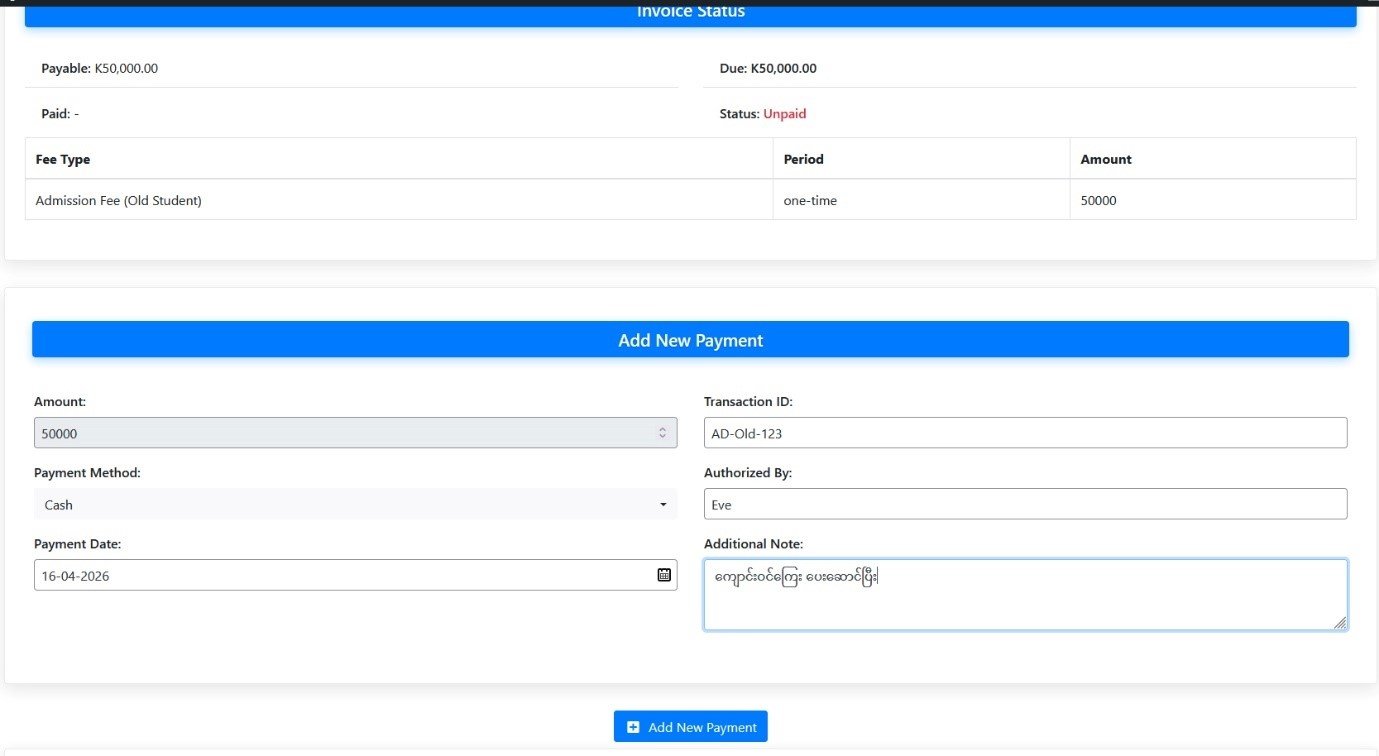
(ဂ) မှတ်တမ်းတင်စရာအချက်လက် ပြည့်စုံပြီ ဆိုလျှင် “Add New Payment” button နှိပ်ပါ။ အတည်ပြုပေးခြင်း (သို့) Confirmation popup box ပေါ်လာပါမည်၊ ထိုသို့ “Confirm Payment” box ပေါ်လာလျှင် “Confirm” နှိပ်ပါ၊ ကျောင်းသား မောင် “သုတဇော်” ၏ ကျောင်းဝင်ကြေး/လစဥ်ကြေး ငွေပေးချေမှုကို အောင်မြင်စွာ လက်ခံ မှတ်တမ်း သိမ်းဆီးထားပြီး ဖြစ်ပါပြီ။
* အကယ်၍ ယခု ငွေပေးချေမှု လက်ခံပြီးသား (Invoice) ဘောက်ခြာ print out ထုတ်လိုအပ်ပါက —
SM Accounting အောက်ရှိ “Fee Invoices” သို့ ပြန်သွား၍၊ စာမျက်နှာ၏ အပေါ်ညာဘက်၌ “Payment History” နှိပ်ပါ ထို့နောက်မှ မောင် “သုတဇော်” နာမည် တန်းမှ ဘယ်ဘက်ဆုံး ၎င်း၏ “Receipt Number” column နံပါတ်သို့ နှိပ်ပါ ကျလာသည့် dropdown info မှာ “Print” အမှတ်အသားကို နှိပ်ပါ၊
ထွက်ပေါ်လာသည့် စာမျက်နှာ အပေါ်ပိုင်းမှာ “Print Payment Receipt” သို့ နှိပ်ပါ နောက်ထပ်ကျလာသည့် Printer စာမျက်နှာ သေခြာ စစ်ဆေးပါ
– “Destination” = ကိုယ့် computer နှင့် လက်ရှိ ချိတ်ဆက်ထားသည့် printer နာမည်မှန် ရွေးရမည်။
“မောင်သုတဇော်” ၏ ငွေပေးချေခဲ့သည့် ကျောင်းဝင်ကြေး/လစဥ်ကြေး ဘောက်ခြာ (Invoice) ငွေပေးချေမှုစာရင်းမှတ်တမ်း Admission Payment Receipt ထွက်လာပါလိမ့်မည်။
ယခုလို ထာဝရကျောင်း School Management Application အသုံးပြုရာတွင် အခက်အခဲတစ်စုံတစ်ခု ကြုံတွေ့ရပါက “Site admin” ထံသို့ ဤ Website ၏ Contact page မှ စာပေးပို့ခြင်းဖြင့်၎င်း (သို့) ဖုန်းခေါ်ဆိုခြင်းဖြင့်လည်း ဆက်သွယ်မေးမြန်းနိုင်ပါသည်။
ကျေးဇူးတင်ပါသည်
<<<<<<< | >>>>>>>